
갤럭시 충전이 느려졌을 때 확인해야 할 원인과 해결 방법
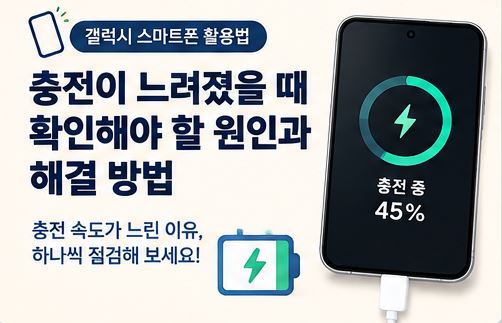
스마트폰을 충전기에 연결했는데 평소보다 충전 속도가 느리거나 배터리 숫자가 거의 올라가지 않는 경우가 있습니다.
충전기가 고장 난 것인지, 배터리 문제인지 걱정될 수 있지만 충전 속도는 충전기와 케이블, 스마트폰 설정, 온도 등 여러 요인의 영향을 받습니다.
이번 글에서는 갤럭시 충전이 느려졌을 때 확인할 사항과 해결 방법을 알아보겠습니다.
충전기와 케이블 확인하기
충전 속도가 갑자기 느려졌다면 먼저 충전기와 케이블을 확인하세요.
- 충전 케이블이 손상되거나 꺾이지 않았는지 확인합니다.
- 충전 어댑터가 기기에서 지원하는 규격인지 살펴봅니다.
- 다른 정상적인 케이블과 어댑터로 충전 속도를 비교합니다.
- 멀티탭이나 USB 허브를 사용한다면 벽면 콘센트에 직접 연결해 봅니다.
충전기 출력이 낮거나 케이블 상태가 좋지 않으면 충전 속도가 느려질 수 있습니다.
고속 충전 설정 확인하기
일부 갤럭시에서는 고속 충전 기능을 설정에서 켜고 끌 수 있습니다.
- 설정 앱을 엽니다.
- 배터리 메뉴를 선택합니다.
- 충전 설정 항목을 확인합니다.
- 고속 충전 또는 초고속 충전 관련 옵션이 있다면 상태를 확인합니다.
지원 여부와 메뉴 이름은 기종에 따라 다릅니다. 고속 충전을 지원하지 않는 충전기나 케이블을 사용하면 해당 기능이 작동하지 않을 수 있습니다.
충전 중 스마트폰 사용 줄이기
충전하면서 게임이나 동영상처럼 전력을 많이 사용하는 작업을 하면 충전 속도가 느려질 수 있습니다.
충전 중에는 화면을 끄고 사용을 줄여 보세요. 스마트폰이 뜨거워졌다면 잠시 사용을 중단하고 온도가 내려간 뒤 충전하는 것이 좋습니다.
충전 단자에 이물질이 있는지 확인하기
충전 단자에 먼지나 이물질이 쌓이면 케이블이 제대로 연결되지 않을 수 있습니다.
단자 안을 밝은 곳에서 살펴보고 이물질이 있는지 확인하세요. 금속 핀이나 뾰족한 물건을 넣어 청소하면 단자가 손상될 수 있으므로 피해야 합니다.
수분 감지 안내가 나타난다면 충전 케이블을 분리하고 충분히 건조한 뒤 다시 연결하세요.
배터리 상태와 충전 안내 확인하기
충전 속도가 계속 느리거나 배터리가 비정상적으로 빨리 줄어든다면 배터리 상태를 확인할 필요가 있습니다.
삼성 멤버스 앱의 휴대전화 진단 기능에서 배터리 상태를 점검할 수 있습니다. 진단 결과 이상이 있거나 충전이 반복해서 끊긴다면 서비스센터 점검을 고려하세요.
마무리
갤럭시 충전이 느려졌다면 충전기와 케이블, 고속 충전 설정, 충전 단자 상태부터 차례로 확인해 보세요.
충전 중 스마트폰 사용을 줄이고 기기가 뜨거워지지 않도록 관리하는 것도 도움이 됩니다. 문제가 계속되면 배터리나 충전 단자 점검을 받아보는 것이 좋습니다.




댓글 0
첫 댓글을 남겨보세요.