
갤럭시 손전등 밝기 조절하고 어두운 곳에서 활용하는 방법
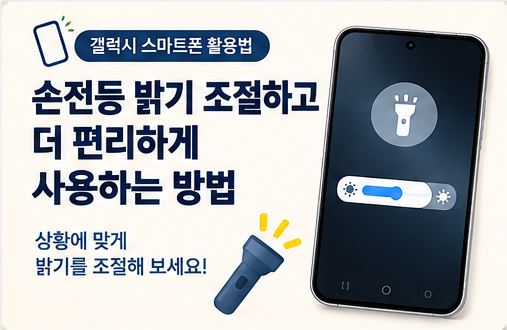
밤에 물건을 찾거나 어두운 계단을 내려갈 때 스마트폰 손전등을 켜면 편리합니다. 갤럭시에는 별도의 손전등 앱을 설치하지 않아도 빠른 설정창에서 손전등을 켜고 밝기를 조절하는 기능이 있습니다.
이번 글에서는 손전등을 빠르게 켜는 방법과 밝기 조절, 사용할 때 주의할 점을 알아보겠습니다.
갤럭시 손전등 켜기
- 화면 위쪽에서 아래로 쓸어내립니다.
- 빠른 설정창이 열리면 손전등 아이콘을 찾습니다.
- 손전등 아이콘을 눌러 켭니다.
- 끄려면 같은 아이콘을 다시 누릅니다.
아이콘이 보이지 않는다면 빠른 설정창을 한 번 더 아래로 내려 전체 버튼을 확인하거나 버튼 편집 메뉴에서 손전등을 추가해 보세요.
손전등 밝기 조절하기
일부 갤럭시에서는 손전등을 켠 상태에서 아이콘을 길게 누르면 밝기 조절 화면이 나타납니다.
- 빠른 설정창에서 손전등을 켭니다.
- 손전등 아이콘을 길게 누릅니다.
- 밝기 조절 단계가 표시되면 원하는 수준으로 선택합니다.
- 설정을 마치고 화면을 닫습니다.
밝기 조절 단계와 메뉴는 모델에 따라 다를 수 있습니다. 조절 기능이 보이지 않는 기기도 있습니다.
손전등이 보이지 않을 때
빠른 설정창에 손전등이 없다면 편집 메뉴에서 버튼을 추가할 수 있는지 확인하세요. 그래도 찾기 어렵다면 설정 검색창에 ‘손전등’을 입력해 보세요.
사용할 때 주의할 점
밝기를 높이면 배터리 소모와 발열이 커질 수 있으므로 필요한 만큼만 사용하세요. 손전등을 사람의 눈이나 운전자의 시야에 직접 비추는 것도 피해야 합니다.
마무리
갤럭시 손전등은 어두운 곳에서 물건을 찾거나 이동할 때 유용합니다. 빠른 설정창에 손전등 버튼을 배치해 두고, 지원되는 기기라면 밝기도 상황에 맞게 조절해 보세요.


함께 보면 좋은 글



댓글 0
첫 댓글을 남겨보세요.