
갤럭시 보안 폴더 설정하고 사진과 파일 안전하게 보관하는 방법
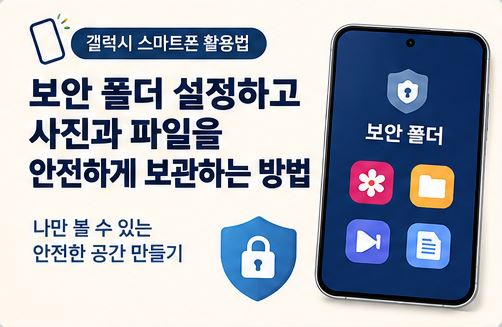
스마트폰에는 다른 사람에게 보여주고 싶지 않은 사진이나 문서가 저장되어 있을 수 있습니다. 휴대폰을 가족에게 잠시 빌려주거나 사진을 함께 볼 때 개인적인 파일까지 노출될까 걱정되기도 합니다.
갤럭시에는 사진과 파일, 일부 앱을 별도의 잠금 공간에 보관할 수 있는 보안 폴더 기능이 있습니다.
보안 폴더란?
보안 폴더는 일반 스마트폰 공간과 구분된 별도의 보호 영역입니다. PIN, 비밀번호 또는 생체 인증으로 잠글 수 있으며, 지원되는 앱과 파일을 따로 보관할 수 있습니다.
보안 폴더 설정하기
- 설정 앱을 엽니다.
- 보안 및 개인정보 보호 메뉴를 선택합니다.
- 보안 폴더 항목을 찾아 엽니다.
- 화면 안내에 따라 삼성 계정 및 본인 인증을 진행합니다.
- 잠금 방식으로 PIN, 비밀번호 또는 패턴 등을 설정합니다.
기기와 소프트웨어 버전에 따라 메뉴 위치가 다를 수 있습니다. 설정 검색창에서 ‘보안 폴더’를 찾아도 됩니다.
사진과 파일 보안 폴더로 이동하기
- 갤러리 또는 내 파일 앱을 엽니다.
- 보관할 사진이나 파일을 선택합니다.
- 더보기 메뉴를 누릅니다.
- 보안 폴더로 이동 항목을 선택합니다.
- 인증이 필요하면 본인 인증을 진행합니다.
메뉴 이름과 이동 방법은 파일 종류와 앱 버전에 따라 다를 수 있습니다. 이동 후 보안 폴더 안에서 파일이 제대로 보이는지 확인하세요.
보안 폴더 안에서 앱 사용하기
보안 폴더를 열고 추가 버튼을 누르면 지원되는 앱을 보안 폴더 안에 추가할 수 있습니다. 앱을 추가하면 일반 공간의 앱과 별도로 관리되는 형태로 사용할 수 있습니다.
보안 폴더 사용 시 주의할 점
보안 폴더의 잠금 정보를 잊지 않도록 주의하세요. 중요한 파일은 별도의 안전한 백업 방법도 고려하는 것이 좋습니다. 보안 폴더를 삭제하거나 초기화하면 안에 저장된 데이터가 사라질 수 있으므로 삭제 전 반드시 내용을 확인해야 합니다.
마무리
갤럭시 보안 폴더는 개인적인 사진과 파일, 앱을 별도로 관리할 수 있는 기능입니다. 설정에서 보안 폴더를 활성화하고 잠금 방식을 지정한 뒤 필요한 자료를 옮겨 보세요.


함께 보면 좋은 글


댓글 0
첫 댓글을 남겨보세요.