
스마트폰 크롬과 삼성 인터넷에 저장된 비밀번호 확인 및 관리 방법
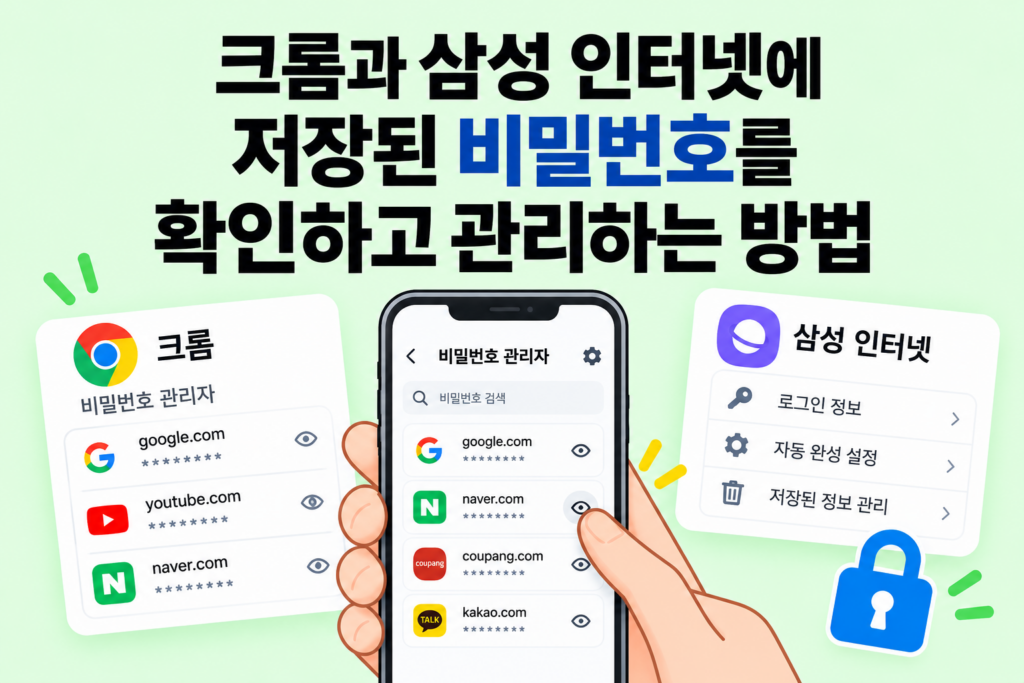
인터넷 쇼핑몰이나 이메일에 로그인할 때마다 비밀번호를 입력하는 것이 번거로워 스마트폰에 비밀번호를 저장해 두는 경우가 많습니다. 저장 기능을 이용하면 매번 직접 입력하지 않아도 로그인할 수 있어 편리합니다.
하지만 시간이 지나면 어떤 사이트의 비밀번호를 저장했는지 잊어버리거나, 새로운 비밀번호로 변경한 뒤에도 예전 정보가 남아 있는 경우가 있습니다. 스마트폰을 바꾸거나 다른 기기에서 로그인할 때 저장된 비밀번호를 확인해야 하는 상황도 생깁니다.
갤럭시 스마트폰에서는 크롬의 Google 비밀번호 관리자나 삼성 인터넷과 연동된 삼성 패스 등의 기능을 이용해 저장된 로그인 정보를 관리할 수 있습니다. 다만 저장 위치는 사용 중인 브라우저와 설정에 따라 달라질 수 있습니다.
이번 글에서는 크롬과 삼성 인터넷에 저장된 비밀번호를 확인하는 방법부터 비밀번호를 수정하거나 삭제하는 방법, 안전하게 관리하기 위해 알아둘 사항까지 살펴보겠습니다.
스마트폰에 저장된 비밀번호는 어디에 있을까?
스마트폰에서 비밀번호를 저장하는 방식은 브라우저와 사용 중인 서비스에 따라 다릅니다.
크롬에서 비밀번호를 저장했다면 Google 비밀번호 관리자에서 확인할 수 있습니다. 삼성 인터넷을 이용하면서 삼성 패스에 로그인 정보를 저장했다면 삼성 패스에 저장된 정보인지 확인해야 합니다.
따라서 비밀번호가 보이지 않는다고 해서 반드시 저장되지 않은 것은 아닙니다. 처음 로그인할 때 어떤 브라우저를 사용했는지, 비밀번호 저장 기능을 어떤 서비스로 설정했는지 살펴보는 것이 좋습니다.
크롬에 저장된 비밀번호 확인하기
갤럭시 스마트폰에서 크롬을 사용한다면 Google 비밀번호 관리자를 통해 저장된 로그인 정보를 확인할 수 있습니다.
크롬에서 비밀번호 관리자 열기
먼저 스마트폰에서 크롬 앱을 실행합니다.
- 크롬 화면 오른쪽 위의 더보기 메뉴를 누릅니다.
- 설정 메뉴를 엽니다.
- Google 비밀번호 관리자 또는 비밀번호 관련 항목을 선택합니다.
- 저장된 로그인 정보 목록을 확인합니다.
메뉴 이름과 위치는 크롬 버전에 따라 달라질 수 있습니다. 메뉴를 찾기 어렵다면 Google 비밀번호 관리자 기능을 검색하거나 공식 안내를 확인해 보세요.
저장된 정보가 있다면 웹사이트나 앱의 이름이 목록에 표시될 수 있습니다. 확인하려는 항목을 선택하면 해당 로그인 정보의 세부 내용을 살펴볼 수 있습니다.
저장된 비밀번호 확인하기
비밀번호를 확인하려면 저장된 사이트나 앱의 항목을 선택합니다.
보안을 위해 스마트폰의 화면 잠금 비밀번호, 패턴, 지문 등 본인 확인 절차가 필요할 수 있습니다. 본인 확인이 완료되면 비밀번호 표시 기능을 이용해 저장된 정보를 확인할 수 있습니다.
비밀번호가 표시되지 않는다면 해당 사이트의 로그인 정보가 저장되어 있는지, 다른 Google 계정에 저장된 것은 아닌지 확인해 보세요.
특히 여러 개의 Google 계정을 사용한다면 저장 당시 사용했던 계정과 현재 크롬에 로그인한 계정이 같은지 확인하는 것이 좋습니다.
삼성 인터넷에 저장된 비밀번호 확인하기
삼성 인터넷은 갤럭시 스마트폰에서 많이 사용하는 브라우저입니다. 다만 로그인 정보가 항상 삼성 인터넷 자체에 저장되는 것은 아니며, 삼성 패스나 다른 비밀번호 관리 서비스와 연동되어 있을 수 있습니다.
삼성 인터넷의 로그인 정보 설정 확인하기
삼성 인터넷을 실행한 다음 메뉴에서 설정을 엽니다.
자동 완성, 개인정보 보호 또는 로그인 정보와 관련된 항목이 있는지 확인합니다. 메뉴의 이름과 위치는 앱 버전 및 설정에 따라 달라질 수 있습니다.
삼성 인터넷에서 로그인할 때 삼성 패스를 사용했다면 삼성 패스에 저장된 로그인 정보를 확인해야 할 수 있습니다.
삼성 패스에서 저장된 정보 확인하기
삼성 패스를 사용하는 기기에서는 설정 앱의 보안 및 개인정보 보호 관련 메뉴나 삼성 패스 앱을 통해 저장된 정보를 확인할 수 있습니다. 실제 접근 경로는 기기와 소프트웨어 버전에 따라 다를 수 있습니다.
본인 확인 절차를 거친 뒤 저장된 웹사이트나 앱의 로그인 정보가 있는지 확인합니다.
삼성 패스를 사용하지 않았거나 해당 기능을 지원하지 않는 환경이라면 다른 비밀번호 관리 서비스를 확인해야 합니다.
중요한 점은 크롬에 저장된 비밀번호와 삼성 패스에 저장된 비밀번호가 항상 자동으로 같은 목록에 나타나는 것은 아니라는 것입니다. 비밀번호를 저장했던 서비스부터 확인하면 찾는 시간을 줄일 수 있습니다.
저장된 비밀번호를 변경하거나 삭제하는 방법
비밀번호를 확인하다 보면 더 이상 사용하지 않는 사이트의 정보가 남아 있거나, 변경한 비밀번호를 새로 저장해야 하는 경우가 있습니다.
저장된 비밀번호 수정하기
크롬의 Google 비밀번호 관리자에서 수정할 사이트를 선택하면 편집 기능이 제공되는 경우 저장된 사용자 이름이나 비밀번호를 변경할 수 있습니다.
다만 저장된 비밀번호를 수정하는 것은 해당 사이트의 실제 계정 비밀번호를 변경하는 것과 다릅니다.
사이트에서 비밀번호를 먼저 변경했다면 비밀번호 관리자에 저장된 정보도 새로운 비밀번호로 업데이트해야 합니다. 그렇지 않으면 다음 로그인 때 이전 비밀번호가 자동으로 입력될 수 있습니다.
삼성 패스 등 다른 서비스도 해당 서비스에서 제공하는 편집 기능을 이용해야 합니다.
사용하지 않는 비밀번호 삭제하기
더 이상 이용하지 않는 사이트의 로그인 정보는 비밀번호 관리자에서 해당 항목을 선택한 뒤 삭제 기능을 이용해 정리할 수 있습니다.
삭제하기 전에는 정말 필요 없는 정보인지 확인하세요. 자주 사용하는 계정의 비밀번호를 실수로 삭제하면 다시 로그인할 때 비밀번호를 직접 입력하거나 재설정해야 할 수 있습니다.
또한 비밀번호 관리자에서 저장 정보를 삭제하는 것과 해당 사이트의 계정 자체를 탈퇴하거나 삭제하는 것은 서로 다른 작업입니다. 계정을 없애려면 해당 사이트의 별도 계정 관리 메뉴를 이용해야 합니다.
비밀번호 자동 저장과 자동 로그인 관리하기
비밀번호 자동 저장 기능은 로그인할 때 정보를 저장하고 다음 로그인에서 다시 사용할 수 있도록 도와줍니다.
편리한 기능이지만 가족과 기기를 함께 사용하거나 공용 기기에서 로그인하는 경우에는 주의가 필요합니다.
크롬에서는 설정의 Google 비밀번호 관리자에서 비밀번호 저장 제안이나 자동 로그인 관련 항목을 확인할 수 있습니다. 제공되는 옵션과 이름은 버전에 따라 달라질 수 있습니다.
자동 로그인 기능을 사용하면 저장된 정보로 로그인 절차가 간편해질 수 있습니다. 그러나 기기를 다른 사람과 공유하거나 잠금 설정이 제대로 되어 있지 않다면 계정 접근 위험이 커질 수 있습니다.
개인 스마트폰이라도 화면 잠금 기능을 설정하고, 다른 사람이 쉽게 접근할 수 없는 상태로 관리하는 것이 좋습니다.
저장된 비밀번호를 안전하게 관리하는 방법
비밀번호를 스마트폰에 저장하면 편리하지만, 저장된 정보를 안전하게 보호하는 습관도 중요합니다.
사이트마다 다른 비밀번호 사용하기
여러 사이트에서 같은 비밀번호를 반복해서 사용하면 한 계정의 정보가 유출되었을 때 다른 계정까지 위험해질 수 있습니다. 중요한 계정은 서로 다른 비밀번호를 사용하는 것이 좋습니다.
화면 잠금 설정하기
스마트폰에 저장된 로그인 정보가 다른 사람에게 노출되지 않도록 화면 잠금 비밀번호나 지문 등 기기에서 지원하는 잠금 기능을 설정합니다.
중요한 계정은 추가 보안 설정하기
이메일이나 금융 관련 계정처럼 중요한 서비스는 2단계 인증 등 추가 보안 기능을 제공하는지 확인하고 활용하는 것이 좋습니다.
공용 기기에서 저장하지 않기
다른 사람과 함께 사용하는 기기나 공용 기기에서는 비밀번호 저장을 피하는 것이 안전합니다. 로그인 후에는 계정에서 로그아웃하고 저장된 정보가 남아 있지 않은지 확인하세요.
비밀번호를 변경한 뒤 저장 정보 확인하기
사이트에서 비밀번호를 변경했다면 비밀번호 관리자에 저장된 정보도 최신 상태인지 확인합니다. 자동 저장 안내가 나타나면 변경된 정보가 올바르게 반영되었는지 살펴보세요.
저장된 비밀번호가 보이지 않을 때 확인할 사항
비밀번호 관리자에 들어갔는데 원하는 사이트가 보이지 않는다면 다음 사항을 확인해 보세요.
- 현재 사용 중인 Google 계정이 저장 당시의 계정과 같은지 확인합니다.
- 크롬과 삼성 인터넷 중 어느 브라우저에서 저장했는지 확인합니다.
- 삼성 패스 등 다른 비밀번호 관리 서비스를 사용했는지 살펴봅니다.
- 사이트 이름이 다르게 표시되어 있는지 확인합니다.
- 다른 기기에서 저장한 정보라면 동기화 설정이 되어 있는지 확인합니다.
동기화 기능을 이용하는 경우에도 계정 로그인 상태와 서비스 설정에 따라 정보가 표시되지 않을 수 있습니다. 비밀번호가 보이지 않는다고 해서 계정 자체가 사라진 것은 아니므로, 필요한 경우 해당 사이트의 비밀번호 재설정 절차를 이용할 수 있습니다.
스마트폰에 저장된 비밀번호를 정기적으로 관리하기
크롬과 삼성 인터넷에서 사용하는 비밀번호 관리 기능을 알아두면 로그인 정보를 확인하고 필요 없는 항목을 정리하는 데 도움이 됩니다.
크롬은 Google 비밀번호 관리자를, 삼성 인터넷은 실제로 연동해 사용 중인 비밀번호 관리 서비스를 확인하는 것이 중요합니다. 저장된 정보를 수정하거나 삭제할 때는 해당 사이트의 계정 정보와 혼동하지 않도록 주의하세요.
평소 화면 잠금과 추가 보안 기능을 활용하고, 중요한 계정에는 서로 다른 비밀번호를 사용하는 습관을 들이면 스마트폰에 저장된 로그인 정보를 더욱 안전하게 관리할 수 있습니다.



댓글 0
첫 댓글을 남겨보세요.