
갤럭시 잠금화면 위젯 설정하고 필요한 정보 바로 확인하는 방법
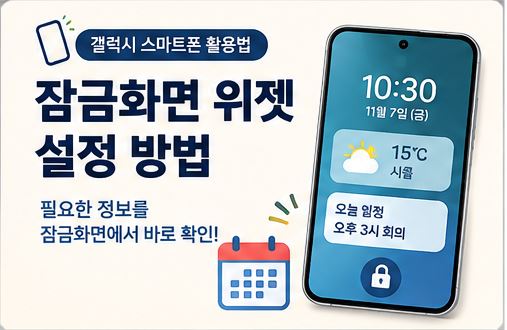
스마트폰을 확인할 때마다 잠금을 해제하고 앱을 열어야 해서 번거로울 때가 있습니다. 시간을 확인하거나 날씨를 보고 싶을 뿐인데 매번 여러 화면을 거쳐야 한다면 불편하게 느껴질 수 있습니다.
갤럭시에는 잠금화면에서 필요한 정보를 바로 확인할 수 있는 잠금화면 위젯 기능이 있습니다.
위젯을 설정해 두면 휴대폰 잠금을 해제하지 않고도 시계, 날씨, 배터리, 일정 등 지원되는 정보를 간편하게 확인할 수 있습니다.
이번 글에서는 갤럭시 잠금화면 위젯을 설정하고 원하는 정보를 표시하는 방법을 알아보겠습니다.
잠금화면 위젯이란?
잠금화면 위젯은 스마트폰 잠금화면에서 앱의 일부 정보를 간단하게 보여주는 기능입니다.
예를 들어 다음과 같은 정보를 확인할 수 있습니다.
- 시계와 날짜
- 날씨 정보
- 배터리 상태
- 다음 일정
- 알람 및 타이머
- 지원되는 앱의 간단한 정보
표시할 수 있는 위젯은 갤럭시 모델과 One UI 버전, 설치된 앱에 따라 다를 수 있습니다.
잠금화면 위젯 설정하기
갤럭시에서 잠금화면 위젯을 설정하는 기본적인 방법입니다.
- 스마트폰에서 설정 앱을 엽니다.
- 잠금화면 및 AOD 메뉴를 선택합니다.
- 잠금화면 설정 항목에서 위젯 메뉴를 찾습니다.
- 표시할 수 있는 위젯 목록을 확인합니다.
- 원하는 위젯을 선택하고 표시 순서나 항목을 조정합니다.
- 설정을 마친 뒤 잠금화면으로 돌아가 확인합니다.
기기와 One UI 버전에 따라 메뉴 이름과 위치가 다를 수 있습니다. 설정 검색창에 ‘위젯’ 또는 ‘잠금화면 위젯’을 입력해 찾아보는 방법도 있습니다.
잠금화면에서 위젯 확인하기
위젯을 설정했다면 실제 잠금화면에서 확인해 보세요.
일부 갤럭시에서는 잠금화면의 시계 부분을 눌러 위젯 정보를 펼쳐 볼 수 있습니다.
- 전원 버튼을 눌러 화면을 켭니다.
- 잠금화면이 나타나면 시계 부분을 누릅니다.
- 설정한 위젯 정보가 표시되는지 확인합니다.
- 필요한 정보를 확인한 뒤 화면을 끕니다.
잠금화면에서 위젯을 여는 방식은 기기와 소프트웨어 버전에 따라 다를 수 있습니다.
자주 사용하는 위젯을 선택하는 방법
잠금화면에는 필요한 정보만 표시하는 것이 좋습니다.
예를 들어 외출할 때 날씨를 자주 확인한다면 날씨 위젯을, 하루 일정을 자주 확인한다면 일정 위젯을 선택할 수 있습니다.
배터리 잔량을 자주 확인하는 경우에는 배터리 관련 위젯이 지원되는지 살펴보세요.
위젯을 너무 많이 설정하면 화면이 복잡해질 수 있으므로 평소 자주 확인하는 항목 위주로 구성하는 것이 편리합니다.
잠금화면 위젯이 보이지 않을 때
위젯 메뉴가 없거나 설정한 정보가 나타나지 않는다면 다음 사항을 확인해 보세요.
- 현재 사용 중인 갤럭시 모델이 해당 기능을 지원하는지 확인합니다.
- One UI 소프트웨어 버전을 확인합니다.
- 잠금화면 설정에서 위젯이 활성화되어 있는지 살펴봅니다.
- 해당 위젯을 제공하는 앱이 설치되어 있고 정상적으로 작동하는지 확인합니다.
- 스마트폰을 재시작한 뒤 다시 확인합니다.
기종과 소프트웨어 버전에 따라 지원되는 위젯 종류가 다르므로 모든 갤럭시에서 같은 화면이 표시되는 것은 아닙니다.
잠금화면 위젯 사용 시 주의할 점
잠금화면 위젯은 편리하지만 휴대폰을 잠금 해제하지 않은 상태에서도 일부 정보가 화면에 표시될 수 있습니다.
일정이나 알림처럼 개인적인 내용이 보이는 것이 부담스럽다면 표시 항목을 줄이거나 민감한 정보가 나타나지 않도록 설정하는 것이 좋습니다.
특히 다른 사람이 볼 수 있는 장소에서는 잠금화면에 표시되는 정보도 한 번 확인해 보세요.
마무리
갤럭시 잠금화면 위젯을 설정하면 매번 앱을 열지 않아도 필요한 정보를 빠르게 확인할 수 있습니다.
설정에서 잠금화면 위젯 메뉴를 찾아 날씨, 일정, 배터리 등 자주 사용하는 항목을 선택해 보세요.
잠금화면을 조금만 정리해 두어도 스마트폰을 사용하는 과정이 한결 편리해집니다. 다만 개인적인 정보가 화면에 노출되지 않도록 표시 항목도 함께 확인하는 것이 좋습니다.




댓글 0
첫 댓글을 남겨보세요.